Firmen können mehrere Personen auf ihre Firma berechtigen, z. B. um Bestellungen von mehreren Personen parallel abarbeiten zu können.
Es gibt 2 Möglichkeiten bzw. Fälle, weitere Personen einer Firma zu berechtigen:
- Die Person hat noch keinen Zugang am Marktplatz Lernapps
- Die registrierende Person (jene Person, die das Unternehmen erstmals im Marktplatz angelegt hat, eingeloggt mit ID Austria) kann weitere Personen als Co-Manager:in hinzufügen.
- Die E-Mail-Adresse der Person wird eingegeben.
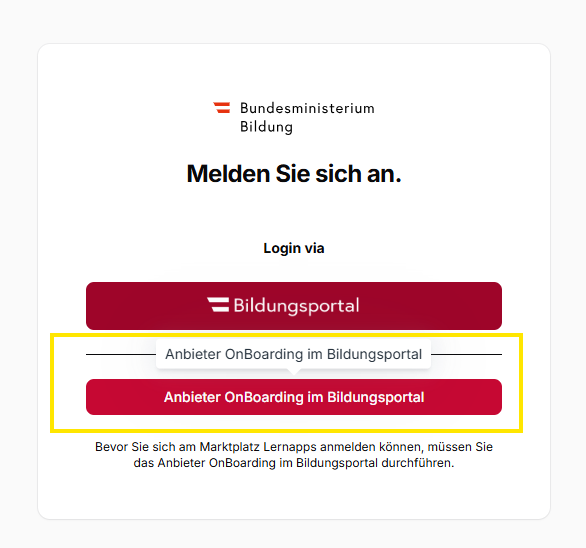
- Die Person muss sich am Marktplatz anmelden und das Anbieter-Onboarding durchführen.
- Nach dem ersten Login wird die Person dauerhaft der Firma zugeordnet.
- Bis zum ersten Login scheint die Person unter „Ausstehende Einladungen“ auf.
- Die Person hat bereits einen Zugang am Marktplatz Lernapps (z. B. da bereits als Lehrperson oder für eine andere Firma am Marktplatz registriert)
- Die registrierende Person gibt die E-Mail-Adresse der neuen Person (Co-Manager:in) ein.
- Die Berechtigung erfolgt sofort und die Person kann direkt auf die Firma zugreifen.
Berechtigungen können jederzeit wieder entfernt werden.
Die Person, die die Firma ursprünglich registriert hat, bleibt dauerhaft bestehen und kann nicht entfernt werden.
Schritte am Marktplatz für die registrierende Person:
1. Schritt: Anbieterdaten
2. Schritt: Co-Manager hinzufügen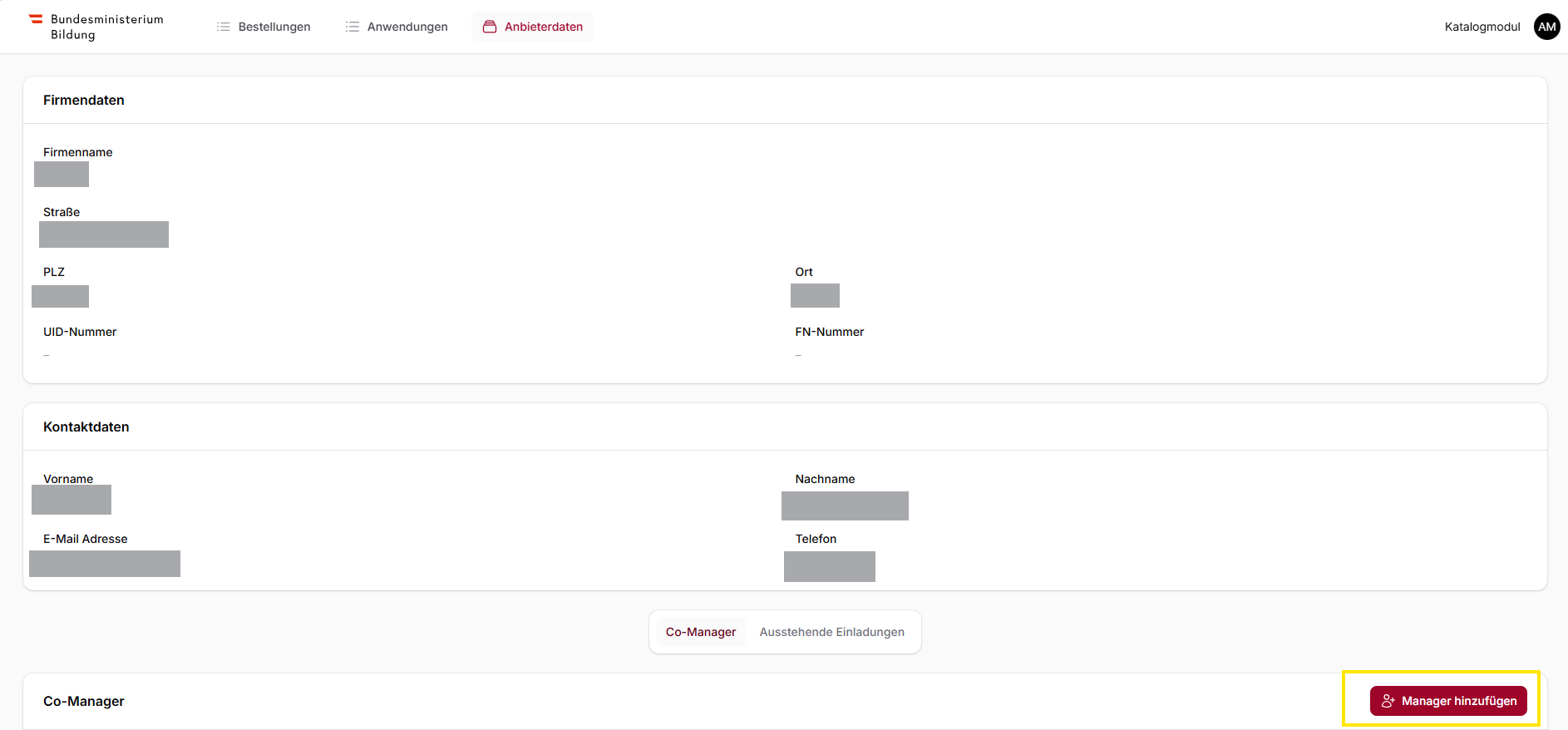
3. Schritt: Co-Manager hinzufügen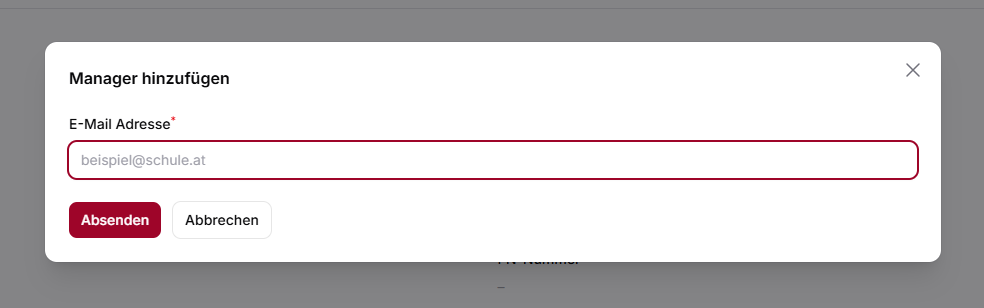
4. Schritt: Eingabe der Mail-Adresse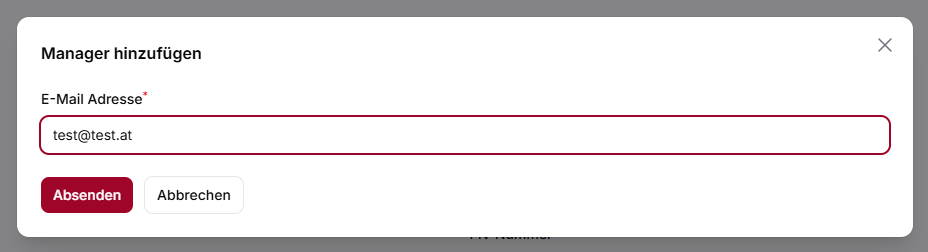
5. Schritt: Pop-Up nach Eingabe der Mail-Adresse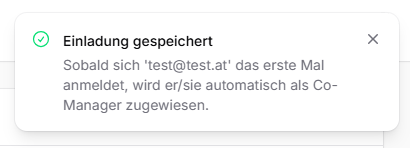
6. Schritt: Ausstehende Einladungen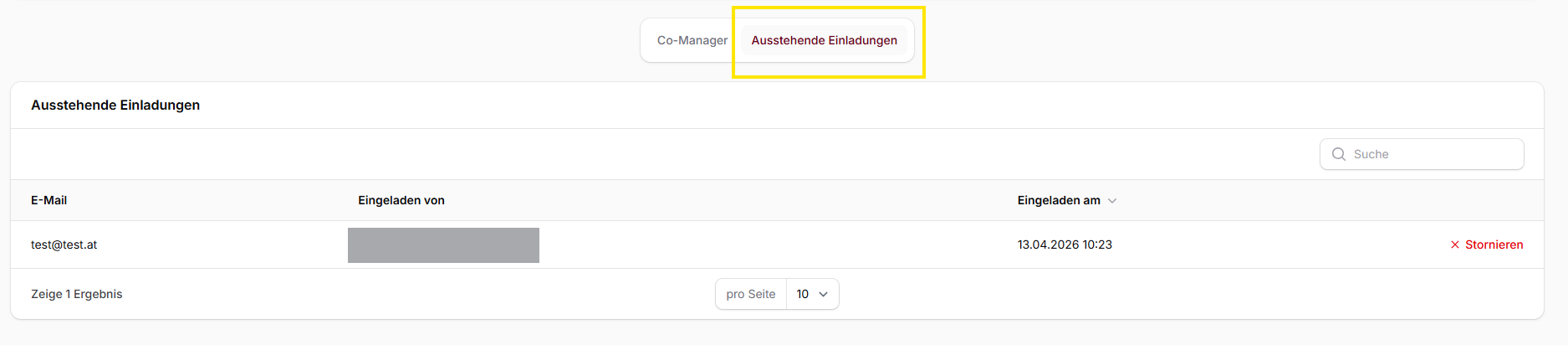
Schritte im Bildungsportal für die weitere Person (Co-Manager:in):
1. Schritt: Klicken des Buttons "Anbieter OnBoardings im Bildungsportal" auf der Marktplatz-Seite
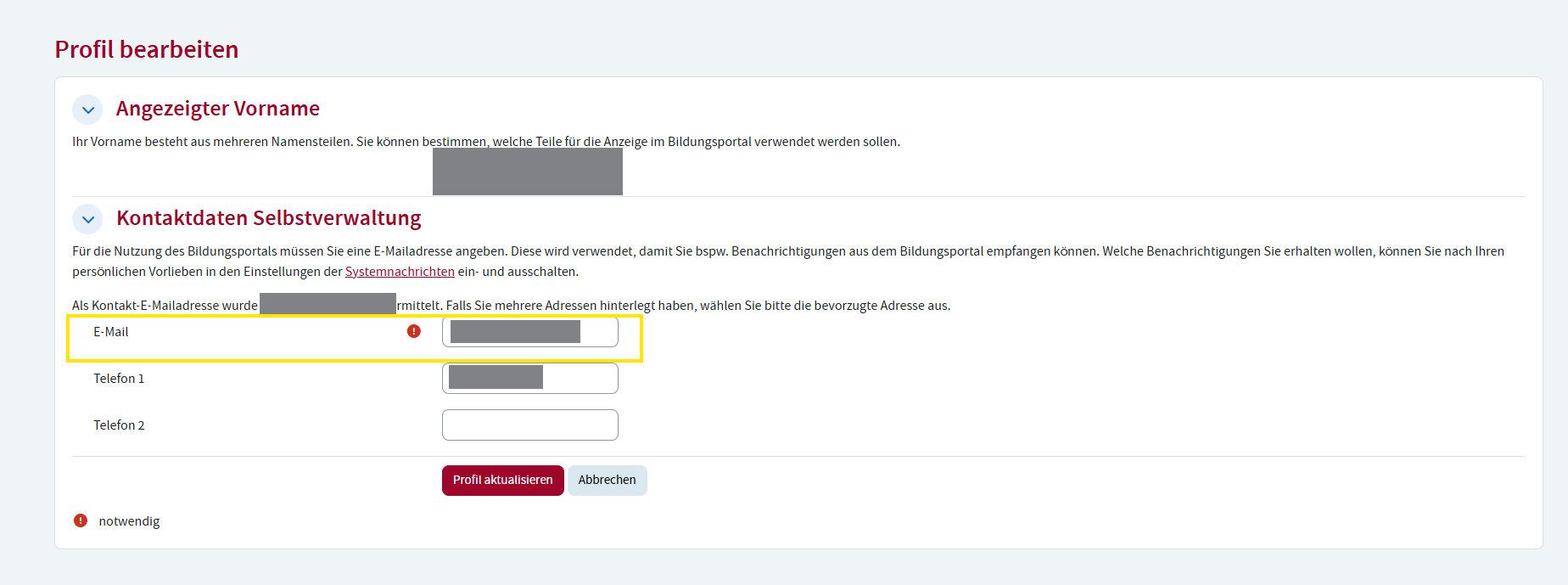
2. Schritt: Hinterlegen der Mailadresse durch Anklicken des Users/der Userin im Bildungsportal

3. Schritt: Hinterlegen der Mailadresse durch Eingabe
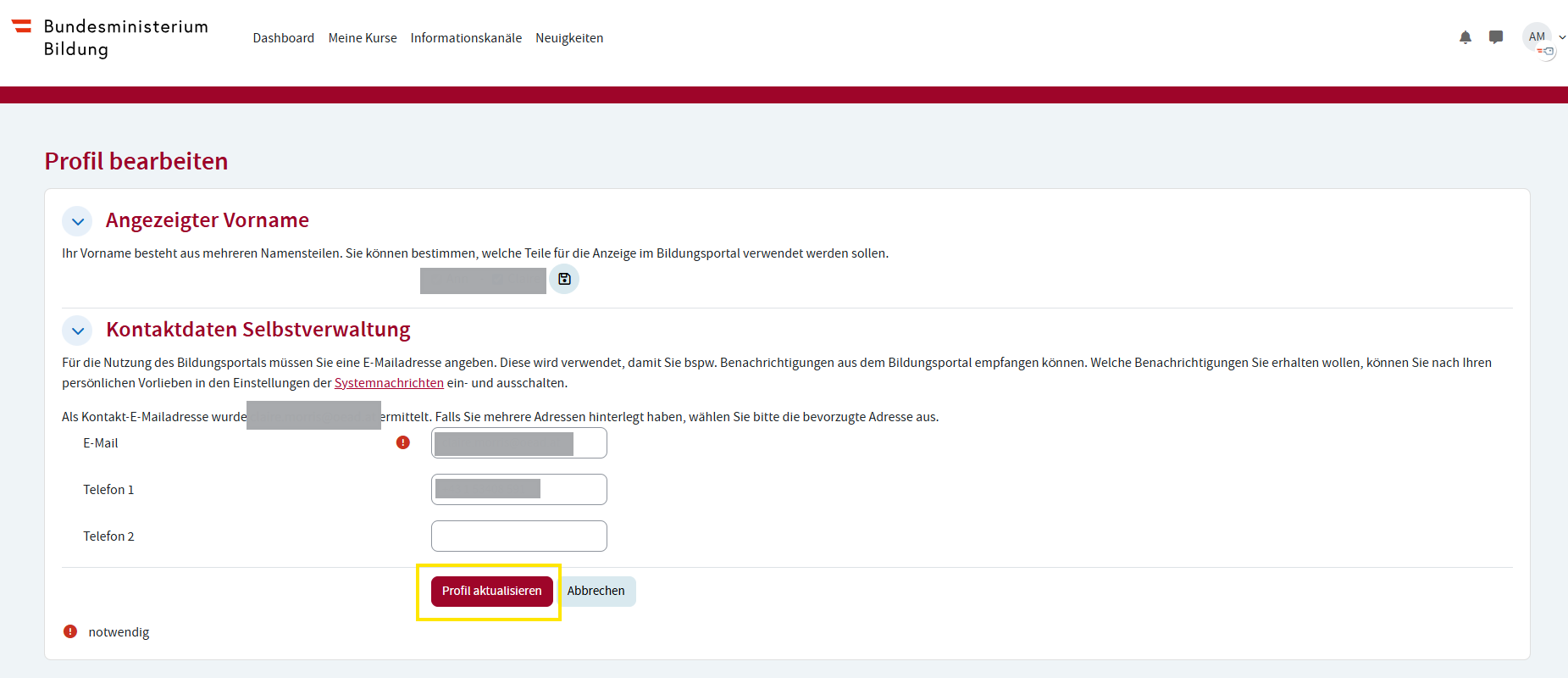
4. Schritt: Speichern der Mailadresse durch Button "Profil aktualisieren"
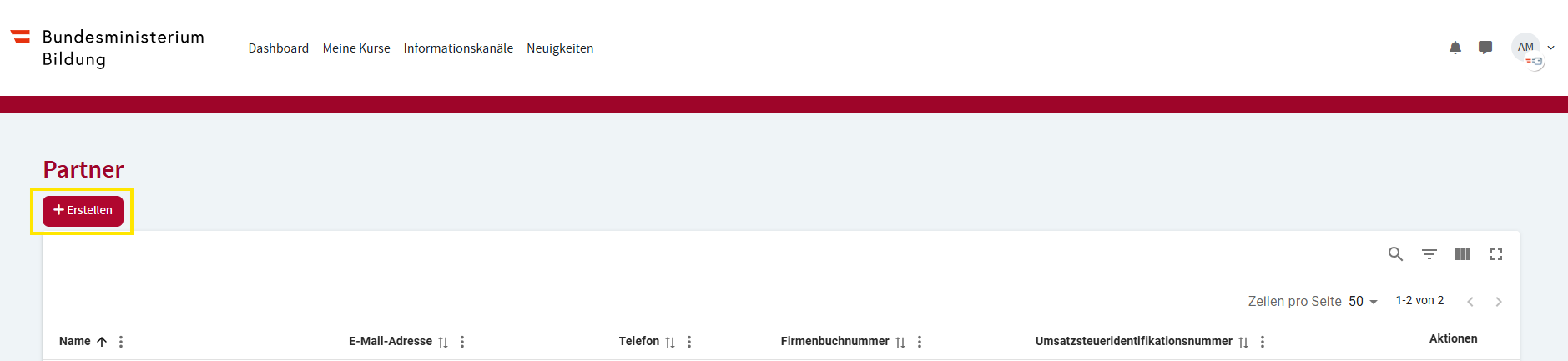
5. Schritt: Klick auf Button "Erstellen"
6. Schritt: Ausfüllen der eigenen Daten. Pflichtfelder sind: Name, E-Mail-Adresse, Telefon und Adresse.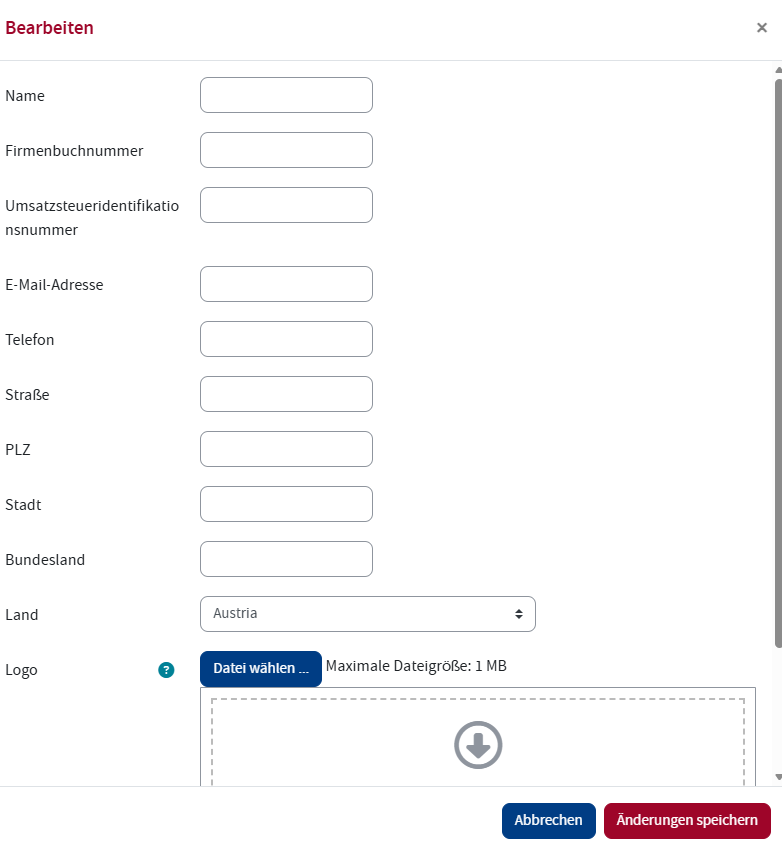
7. Schritt: Wieder die Marktplatz Lernapps-Seite öffnen.
War dieser Artikel hilfreich?
Das ist großartig!
Vielen Dank für das Feedback
Leider konnten wir nicht helfen
Vielen Dank für das Feedback
Feedback gesendet
Wir wissen Ihre Bemühungen zu schätzen und werden versuchen, den Artikel zu korrigieren